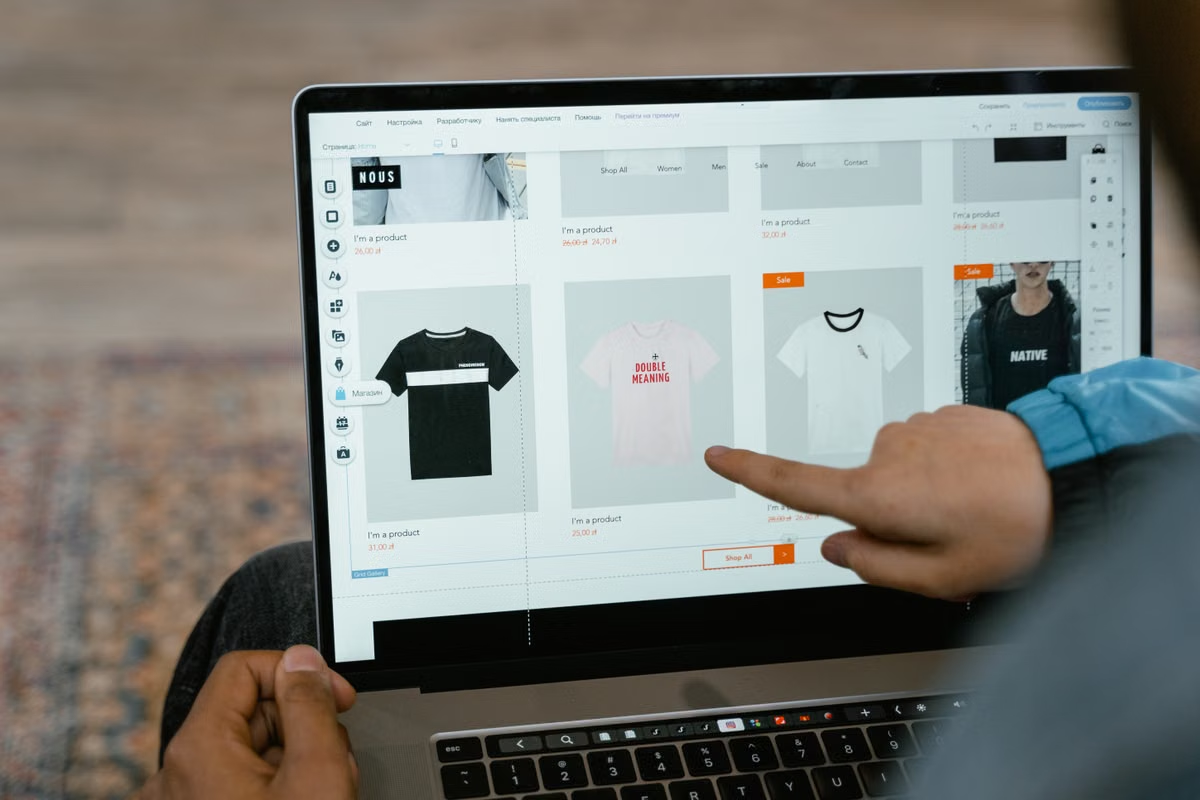
Sie sehen das neue Theme im Editor, wissen aber noch nicht, ob Produktseiten, Apps und Kaufweg im echten Shop zuverlässig zusammenspielen.
Schnellste Lösung: Prüfen Sie zuerst die Canvas-Eignung, arbeiten Sie ausschließlich in einer unveröffentlichten Theme-Kopie und testen Sie Produktseiten, Märkte, Sprachen, App-Blöcke und den Kaufweg einzeln. Veröffentlichen Sie erst, wenn Einschränkungen dokumentiert, offene Fehler bewertet und Rückweg sowie Zuständigkeit geklärt sind. Was Canvas aktuell unterstützt, richtet sich nach den Shopify-Anforderungen und Einschränkungen.
Diese Checkliste ist für Sie gedacht, wenn Sie einen Shopify-Shop für internationale Märkte betreiben und Canvas neu einführen oder ein bestehendes Theme ersetzen möchten.
Als Shop-Verantwortlicher klären Sie Eignung und Berechtigungen. Als Betreiber prüfen Sie Inhalte und Kaufpfad. Als Freigabeverantwortlicher entscheiden Sie über Veröffentlichung, Aufschub und Rückkehr zum vorherigen Theme.
Zuletzt geprüft am 26.10.2026 anhand der Shopify-Hilfe zu Canvas, Theme-Anpassung, Markets, Übersetzungen und Veröffentlichung. Da Shopify Funktionen und Zugangsbedingungen ändern kann, kontrollieren Sie die verlinkten Vorgaben zusätzlich im aktuellen Adminbereich.
1. Als Shop-Verantwortlicher zuerst Eignung und Grenzen bestätigen
Behandeln Sie Canvas nicht als allgemein verfügbares Theme mit überall identischen Funktionen. Shopify kennzeichnet Canvas in den offiziellen Informationen als Early Access und nennt Anforderungen sowie Einschränkungen. Verfügbarkeit, unterstützte Themes und Bearbeitungsmöglichkeiten müssen Sie daher für Ihren Shop anhand der aktuellen Vorgaben und des Adminbereichs prüfen. Die Anbieterangaben belegen weder, dass Canvas für jedes Konto freigeschaltet ist, noch, dass jede Funktion eines vorhandenen Themes übernommen wird.
Kann Shopify Canvas mit einem bestehenden Drittanbieter-Theme verwendet werden?
Nicht automatisch. Die Canvas-Anforderungen beschreiben, welche Ausgangsbedingungen gelten und welche Theme-Funktionen oder -Elemente Einschränkungen haben können. Prüfen Sie deshalb Ihr konkretes Ausgangstheme, statt die Kompatibilität aus der Tatsache abzuleiten, dass es im Theme-Editor erscheint. Shopify führt die Voraussetzungen und bekannten Grenzen von Canvas hier auf.
Gehen Sie als Shop-Verantwortlicher wie folgt vor:
- Öffnen Sie im Adminbereich die Theme-Verwaltung und notieren Sie, welches Theme derzeit veröffentlicht ist und welche Version für die geplante Änderung verwendet wird.
- Prüfen Sie, ob Canvas für Ihren Shop zugänglich ist. Halten Sie fest, welche Hinweise oder Voraussetzungen Shopify in Ihrem Adminbereich anzeigt.
- Lesen Sie die aktuelle Anforderungsliste. Vergleichen Sie jeden dort genannten Unterstützungs- oder Funktionshinweis mit dem Theme, das Sie ersetzen oder als Grundlage verwenden möchten.
- Klären Sie, wer Themes bearbeiten und veröffentlichen darf. Eine Person, die Inhalte pflegt, muss nicht automatisch die nötige Berechtigung für eine Veröffentlichung besitzen.
- Legen Sie vor Beginn fest, welche Funktionen des bisherigen Themes unverzichtbar sind, etwa besondere Produktdarstellungen, Navigationsverhalten oder von Apps bereitgestellte Bereiche.
Führen Sie die Prüfung für den Shop aus, in dem Sie tatsächlich veröffentlichen wollen. Eine Freigabe für einen anderen Shop, ein anderes Theme oder eine andere Konfiguration ist kein belastbarer Nachweis für Ihren eigenen Fall. Dokumentieren Sie Abweichungen als offene Punkte und behandeln Sie sie nicht als erledigt, nur weil eine Vorschau optisch plausibel wirkt.
Praxisfall: Ihr Team sieht die Canvas-Vorschau und erkennt die gewohnte Startseite wieder. Im bisherigen Theme steckt jedoch ein eigener Produktbereich. Wenn dieser im neuen Aufbau fehlt oder nicht unterstützt wird, kann die Startseite trotzdem gut aussehen, während der Kaufbereich nicht mehr den betrieblichen Anforderungen entspricht. Der Shop-Verantwortliche muss daher Funktionen erfassen, nicht nur Farben und Layout vergleichen.
2. Als Betreiber eine unveröffentlichte Theme-Kopie prüfen
Änderungen gehören zunächst in eine unveröffentlichte Kopie. Shopify erklärt, dass eine Theme-Kopie unabhängig vom veröffentlichten Theme bearbeitet wird. Das erlaubt Ihnen, Anpassungen zu prüfen, ohne die Live-Version während der Abnahme auszutauschen. Die Anleitung zum Erstellen und Anpassen von Canvas beschreibt die Bearbeitung; die Shopify-Hilfe zur Theme-Navigation unterstützt Sie beim Verständnis der Canvas-Oberfläche.
Wichtig ist die Versionskontrolle: Eine Kopie ist nicht automatisch mit späteren Änderungen des Live-Themes synchron. Prüfen Sie vor dem Test, ob Sie wirklich die aktuelle, zur Veröffentlichung vorgesehene Fassung bearbeiten. Notieren Sie Theme-Name und Status in Ihrem Abnahmeprotokoll. Wenn parallel eine weitere Person Anpassungen vornimmt, einigen Sie sich auf eine gemeinsame Testfassung. Andernfalls vergleichen Tester womöglich unterschiedliche Stände und melden widersprüchliche Ergebnisse.
Prüfen Sie mindestens folgende Bereiche:
- Startseite: Stimmen Einstiegsbotschaft, Navigation, saisonale Inhalte und Verweise auf wichtige Sortimente?
- Produktseite: Sind Produktname, Varianten, Verfügbarkeit, Preisangaben, Bilder und Handlungsaufforderung verständlich und vollständig?
- Kollektion: Lassen sich Produkte sinnvoll überblicken und erreichen Kunden die erwarteten Produktseiten?
- Informationsseiten: Sind Versand-, Rückgabe- und Kontaktinformationen auffindbar und für die Zielmärkte verständlich?
- Navigation: Funktionieren Menüeinträge, Verlinkungen und die vorgesehene Seitenhierarchie in der Kopie?
Die folgende Übersicht verbindet Aufgaben mit Nachweisen. Sie ersetzt keinen Funktionstest, macht aber sichtbar, wer eine Beobachtung liefern muss und was vor der Freigabe noch offen ist.
| Prüfbereich | Zuständigkeit | Nachweis für die Abnahme |
|---|---|---|
| Canvas-Zugang und Theme-Eignung | Shop-Verantwortlicher | Aktuelle Shopify-Vorgaben geprüft; verwendetes Theme und offene Einschränkungen notiert |
| Produkt- und Kollektionsseiten | Betreiber | Relevante Vorlagen in der vorgesehenen Theme-Kopie geprüft |
| Sprachen und Märkte | Lokalisierungsverantwortlicher | Inhalte und marktbezogene Anforderungen je Zielmarkt abgeglichen |
| Apps und Theme-Funktionen | Betreiber und Technikverantwortlicher | Kritische App-Blöcke und Einbettungen in der tatsächlichen Konfiguration getestet |
| Freigabe und Rückweg | Freigabeverantwortlicher | Veröffentlichungsstand, Zuständigkeit und Rückkehrschritte festgehalten |
3. Als Lokalisierungsverantwortlicher Sprachen und Markets abgleichen
Ein Theme-Test beantwortet nicht automatisch, ob die Inhalte in jedem Zielmarkt stimmen. Prüfen Sie die Anforderungen getrennt: Welche Sprachen sollen verfügbar sein? Welche Produktinformationen unterscheiden sich nach Markt? Welche Anpassungen hängen an Markets-Konfigurationen und nicht am Theme? Damit vermeiden Sie die unbelegte Annahme, dass eine korrekte Vorschau zugleich eine konsistente Darstellung für sämtliche Länder garantiert.
Unterstützt das Canvas-Theme Sprachen und Shopify Markets?
Unterscheiden Sie zwischen Theme-Texten, Übersetzungen und marktbezogenen Anpassungen. Die Shopify-Hilfe zur Übersetzung und Anpassung von Inhalten mit Apps beschreibt den offiziellen Übersetzungskontext. Die Dokumentation zu Markets-Anpassungen behandelt, welche Anpassungen Märkten zugeordnet werden können. Daraus folgt nicht, dass jede Theme-Einstellung automatisch in jedem Markt gleich oder korrekt erscheint.
Erstellen Sie für jeden tatsächlich bedienten Markt eine Prüfliste:
- Notieren Sie die benötigte Sprache und die Seiten, die in dieser Sprache verfügbar sein müssen.
- Prüfen Sie Produktnamen, Beschreibungen, Varianten und wichtige Kaufhinweise. Achten Sie darauf, ob übersetzte Inhalte vollständig und im richtigen Kontext erscheinen.
- Erfassen Sie marktbezogene Unterschiede, die Sie im Shop erwarten, zum Beispiel abweichende Produktinformationen oder Inhalte.
- Öffnen Sie die für die Abnahme vorgesehene Theme-Kopie und prüfen Sie die relevanten Seiten mit den tatsächlich eingerichteten Markt- und Sprachoptionen.
- Markieren Sie Einstellungen, die außerhalb des Canvas-Themes gepflegt werden. Weisen Sie dafür ausdrücklich eine zuständige Person zu.
- Wiederholen Sie den Check, nachdem Übersetzungen oder Market-Einstellungen geändert wurden.
Das ist besonders wichtig, wenn mehrere Personen Inhalte pflegen. Die Theme-Verantwortlichen können ein Layout freigeben, während die Lokalisierung noch unfertige Texte enthält. Umgekehrt können korrekte Übersetzungen vorhanden sein, während eine bestimmte Seite im neuen Theme anders aufgebaut ist. Halten Sie daher Layoutprüfung und Inhaltsfreigabe als getrennte Abnahmepunkte fest.
Achtung: Eine Bildschirmvorschau zeigt nur die ausgewählte Kombination aus Theme, Seite und Anzeigezustand. Sie ist kein Beleg dafür, dass andere Sprachen, Märkte, Geräte oder App-Konfigurationen dieselbe Ausgabe liefern.
4. Als Betreiber und Technikverantwortlicher Apps einzeln abnehmen
App-Blöcke, App-Einbettungen und Theme-Funktionen sind eigene Prüfpunkte. Das Vorhandensein einer App im Shop beweist nicht, dass ihr Inhalt im Canvas-Aufbau richtig positioniert ist oder sich in jeder relevanten Vorlage wie erwartet verhält. Shopify beschreibt in der Dokumentation zu Apps in Themes, wie Apps mit Themes zusammenwirken. Für Ihr Ergebnis zählt dennoch die konkrete App-Konfiguration in Ihrem Shop.
Wie gehen Sie mit Shopify-Theme-App-Blöcken um?
Führen Sie eine Liste aller Apps und Einbindungen, die im Kaufprozess, auf Produktseiten oder in wichtigen Informationsbereichen sichtbar sind. Kennzeichnen Sie, welche davon betriebsnotwendig sind und welche nur ergänzende Inhalte bereitstellen. Prüfen Sie die kritischen Elemente in der unveröffentlichten Kopie und auf den Seiten, auf denen Kunden sie tatsächlich verwenden sollen.
Eine reine Editor-Vorschau reicht nicht als Abnahme, wenn die App erst bei einer Interaktion sichtbar wird. Testen Sie deshalb die vorgesehene Aktion: Öffnet sich ein Inhalt? Ist der Block an der richtigen Stelle? Bleiben Produktinformationen lesbar? Funktioniert der nächste Schritt des Kaufwegs weiterhin? Halten Sie zudem fest, ob die App im Theme-Editor aktiviert werden muss oder ob dafür eine gesonderte Einstellung außerhalb des Editors gilt.
| Befund | Bewertung | Nächste Aktion |
|---|---|---|
| App-Block erscheint und erfüllt den vorgesehenen Zweck | Prüfpunkt bestanden | Ergebnis und getestete Seite notieren |
| App ist sichtbar, aber Inhalt oder Platzierung weicht ab | Nicht freigeben, bevor die Abweichung bewertet ist | Konfiguration prüfen und erneut testen |
| App-Block fehlt oder die Funktion lässt sich nicht testen | Offener kritischer Punkt | Unterstützungsumfang und alternative Umsetzung klären |
| Bestehende Theme-Funktion ist in der Kopie nicht erkennbar | Kompatibilität ungeklärt | Mit den Canvas-Anforderungen abgleichen; nicht aus der Vorschau auf Unterstützung schließen |
Behandeln Sie jede wesentliche Änderung an App-Einstellungen oder Themes als Anlass für eine erneute Prüfung. Sonst bezieht sich das Abnahmeprotokoll auf einen Zustand, der nicht mehr veröffentlicht werden soll. Wenn eine Funktion nicht unterstützt wird, entscheiden Sie vor dem Launch, ob eine geeignete Alternative existiert, ob die Funktion entfallen kann oder ob Canvas für diesen Shop vorerst nicht passt.
5. Als Tester den echten Kaufweg und verschiedene Ansichten durchspielen
Die Abnahme sollte den Weg eines Kunden abbilden, nicht nur einzelne Seiten zeigen. Testen Sie mindestens Navigation, Produktauswahl, Variantenwahl, Warenkorb und den Einstieg in den Checkout. Notieren Sie dabei nicht nur, ob etwas sichtbar ist, sondern ob die gewünschte Handlung tatsächlich möglich ist. Wo der Kaufweg aus dem Theme herausführt, prüfen Sie den Übergang bis zu dem Punkt, den Ihr Team zuverlässig beurteilen kann.
Führen Sie den Test in der für Ihre Zielgruppe relevanten Umgebung aus. Ein Editorbild ist kein Ersatz für einen echten Browser. Wenn ein erheblicher Teil Ihrer Kundschaft macOS Safari nutzt oder Ihr Team die Darstellung dort ausdrücklich freigeben muss, testen Sie mit einem realen Safari-Browser. Erfassen Sie Testbedingungen, etwa Gerätetyp, Browser, Datum und verwendete Theme-Fassung. Behaupten Sie nicht, damit sämtliche Geräte und Regionen abgedeckt zu haben.
Gehen Sie für einen reproduzierbaren Test so vor:
- Öffnen Sie die freizugebende Theme-Kopie und notieren Sie ihren Namen und Status.
- Rufen Sie die Startseite auf und folgen Sie der Navigation bis zu einer repräsentativen Kollektion.
- Öffnen Sie eine relevante Produktseite. Prüfen Sie Informationen, Varianten und die vorgesehene Aktion.
- Legen Sie das Produkt in den Warenkorb und kontrollieren Sie, ob Auswahl und Inhalt nachvollziehbar bleiben.
- Folgen Sie dem Checkout-Einstieg, ohne aus einem erfolgreichen Übergang auf nicht geprüfte Zahlungs- oder Lieferbedingungen zu schließen.
- Wiederholen Sie die relevanten Schritte in den benötigten Sprach- und Marktansichten sowie in den für Ihren Shop wichtigen Anzeigegrößen.
- Speichern Sie für jeden Fehler einen Screenshot, die betroffene Seite, den Testzustand und den Schritt zur Wiederholung.
- Lassen Sie die zuständige Person die Korrektur einspielen und denselben Weg erneut testen.
Achten Sie besonders auf Fehler, die in einer reinen Sichtprüfung leicht übersehen werden: Ein Menüpunkt führt auf eine falsche Seite, eine Variante ist nicht auswählbar, ein App-Element verdeckt wichtige Inhalte oder die Darstellung ändert sich nach Auswahl einer anderen Sprache. Erfassen Sie Fehler so, dass ein Kollege sie ohne Rückfrage nachstellen kann. Ein Screenshot ohne Seitenadresse, Theme-Stand oder Reproduktionsschritt ist dafür oft zu wenig.
6. Als Freigabeverantwortlicher entscheiden und den Rückweg sichern
Shopify beschreibt den offiziellen Ablauf zum Veröffentlichen eines Themes und Verwalten veröffentlichter Themes. Folgen Sie dem aktuellen Ablauf im Adminbereich und bestimmen Sie vor der Freigabe, wer die Veröffentlichung ausführt. Legen Sie außerdem fest, wie Sie bei einem kritischen Fehler zum vorherigen Theme zurückkehren und wer diese Entscheidung treffen darf.
Nutzen Sie diese Entscheidungszweige:
- Wenn Canvas für Ihren Shop verfügbar ist, die Anforderungen zum Ausgangstheme geprüft sind und keine wesentliche Funktion ungeklärt bleibt, dann führen Sie die Abnahme in der festgelegten Theme-Kopie fort.
- Wenn wichtige Inhalte, Markets-Konfigurationen oder Übersetzungen noch offen sind, dann verschieben Sie die Veröffentlichung, bis die zuständigen Personen diese Punkte geprüft haben.
- Wenn eine betriebsnotwendige App oder Theme-Funktion nicht nachweislich funktioniert, dann veröffentlichen Sie nicht auf Grundlage einer bloßen Vorschau. Klären Sie Unterstützung und Alternative oder bleiben Sie zunächst beim bisherigen Theme.
- Wenn der Kaufweg in den vorgesehenen Browser- und Marktansichten funktioniert und offene Punkte akzeptiert sowie dokumentiert sind, dann kann die Freigabeverantwortliche Person anhand des Protokolls über die Veröffentlichung entscheiden.
- Wenn nach der Veröffentlichung ein schwerwiegendes Problem auftritt, dann nutzen Sie den vorbereiteten Rückweg nach dem aktuellen Shopify-Verfahren und dokumentieren Sie, warum Sie zurückgewechselt haben.
Vor der Freigabe sollte Ihr Protokoll den Theme-Namen, den geprüften Stand, die betroffenen Märkte und Sprachen, die App-Prüfung, offene Punkte, Testbedingungen und die verantwortlichen Personen enthalten. Ergänzen Sie, wer die Freigabe erteilt hat und welche Beobachtung eine Rückkehr auslösen würde. Damit wird die Entscheidung nachvollziehbar, auch wenn die Person, die den Test durchgeführt hat, zum Veröffentlichungszeitpunkt nicht verfügbar ist.
Der laufende Shop ist die risikoärmste Wahl, wenn zentrale Funktionen oder Übersetzungen noch ungeklärt sind. Eine Veröffentlichung kann sinnvoll sein, wenn die für Ihren Betrieb wichtigen Seiten und Interaktionen geprüft wurden und verbleibende Einschränkungen akzeptiert sind. Canvas ist dagegen kein Selbstzweck: Wenn die Eignung für Ihr Theme oder eine erforderliche Funktion nicht bestätigt werden kann, ist Aufschub eine sachliche Freigabeentscheidung und kein gescheiterter Test.
Für einen zusätzlichen Datenschutz-Check können Sie außerdem die Informationen zum Datenschutz bei MangoVM heranziehen. Wenn Sie vor einer Remote-Testumgebung klären möchten, welche Zugangs- und Nutzungsfragen relevant sind, finden Sie dazu weitere Hinweise im MangoVM-Hilfebereich.
Wenn Ihr Team bisher nur mit einer lokalen Vorschau arbeitet, kann das für einen ersten Layoutcheck genügen, lässt aber die Prüfung in der tatsächlich benötigten macOS-Safari-Umgebung offen. Ein eigener Mac verursacht Anschaffungs- und Verwaltungsaufwand und ist für einen kurzen Abnahmelauf möglicherweise überdimensioniert. Ein Remote-Mac wiederum ersetzt weder die Canvas-Eignungsprüfung noch Tests in anderen Browsern oder Märkten und garantiert keine korrekte Darstellung. Entscheidend bleibt ein dokumentierter Test unter passenden Bedingungen.
Wenn die Theme-Kopie bereits funktional geprüft ist und Ihnen nur noch eine reale macOS-Safari-Prüfung fehlt, können Sie für diesen begrenzten Zweck einen Mac bei MangoVM mieten, statt eigens Hardware anzuschaffen. Prüfen Sie vorab, ob Fernzugriff, Datenschutzanforderungen und Laufzeit zu Ihrem Testplan passen; bei dauerhafter, intensiver Nutzung oder benötigten physischen Anschlüssen kann ein eigener Mac die passendere Wahl sein.
Prüfen Sie Ihren Shop vor dem Launch auf einem dedizierten Mac
Mit MangoVM nutzen Sie einen exklusiven physischen Mac mini, um Darstellung und Abläufe Ihres Shops in einer festen macOS-Umgebung zu testen.