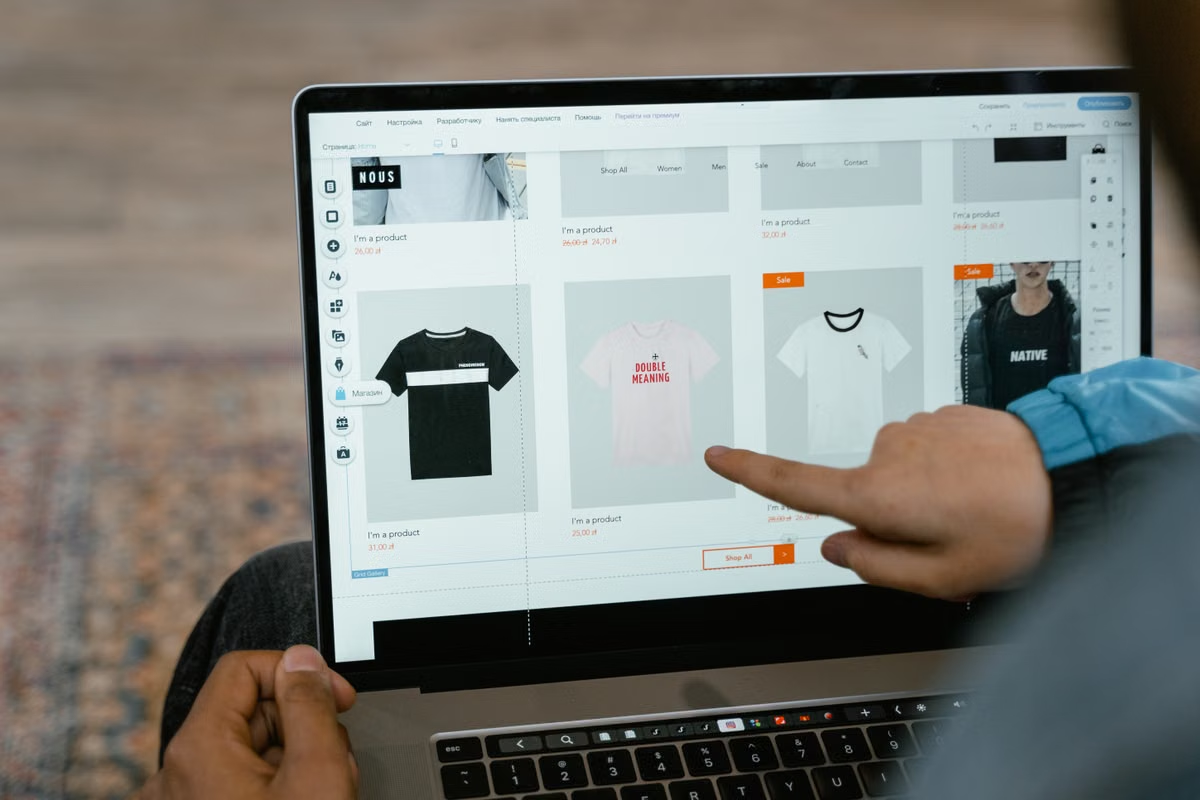
先在未发布的主题副本里试做,再逐项检查商品页、购物流程、多语言与 Shopify Markets,以及应用区块;确认店铺资格、功能限制和实际体验后,再决定发布还是暂缓。前提是你的店铺当前获得 Canvas 使用资格,且主题符合 Shopify 的支持范围。
适合准备创建或修改 Shopify Canvas 主题的跨境独立站卖家;
也适合负责商品展示、本地化内容和购物路径的运营人员;
业务负责人可用它厘清验收责任、发布条件与回退安排。
最后更新于 2026 年 10 月 26 日;功能状态核实自 Shopify Canvas 官方介绍、使用要求、编辑说明及主题发布文档。Canvas 仍处于抢先体验,资格与限制可能变化,发布当天应再看后台入口和官方说明。
店铺负责人:先确认 Canvas 资格与主题边界
Shopify 当前说明,Canvas 仅向部分店铺开放,并且只能在桌面设备使用。店铺还需要使用包含主题自定义功能的套餐;操作员工需要“Online store > Themes > Edit code”权限。支持范围是 Shopify 自行开发的主题和自定义主题,第三方主题不受支持。请逐条对照Canvas 使用要求与限制,不要因为后台能看到主题,就推定该主题可用。
| 验收项 | 通过条件 | 未通过时怎么处理 |
|---|---|---|
| 店铺资格 | 后台可打开 Canvas,当前套餐及权限符合要求 | 暂不迁移;保留现用编辑器 |
| 主题来源 | 属于 Shopify 开发主题或自定义主题,且后台能在 Canvas 中打开 | 第三方主题继续留在原编辑器,先不要替换 |
| 团队责任 | 有人负责商品内容,有人负责兼容性与发布确认 | 明确负责人后再开始改主题 |
关键限制也要算进决策:Canvas 编辑过的主题不会收到主题更新,不能在 Canvas 中直接翻译主题内容,也不能为不同市场定制主题。若店铺依赖这些能力,评估成本时就不能只看视觉效果。
运营人员:先用主题副本检查商品与页面
进入 Shopify 后台的“在线商店 > 主题”,找到符合条件的主题,选择在 Canvas 中复制;或创建一个新的未发布主题。复制出来的主题与原主题彼此独立,之后改动不会自动同步。发布前要核实你选中的是最后验收过的那份,而不是旧副本。具体入口和自动保存、发布规则可对照Canvas 创建与自定义说明。
按实际销售内容检查首页、商品页、商品系列页和重要内容页。不要只挑默认展示的商品:换成有多规格、长标题、促销价或复杂图片的商品再看一次,留意内容挤压、价格层级和购买按钮是否清楚。Canvas 预览可切换桌面、平板和移动宽度,但预览不是所有真实设备体验的保证;后台也能查看模板和主题状态,见Canvas 导航说明。
| 页面或流程 | 运营人员核对 | 留存记录 |
|---|---|---|
| 首页与导航 | 主要分类、活动入口、页脚链接能否到达预期页面 | 页面截图及发现的问题 |
| 商品页 | 商品标题、变体、库存、价格、图片和购买入口是否一致 | 商品链接、选择的变体、问题截图 |
| 商品系列页 | 商品顺序、筛选与卡片信息是否符合市场需求 | 系列名称、测试设备宽度 |
| 内容页 | 政策、配送、退换货和联系信息是否可找到 | 页面名称、待修正文案 |
例如,假设一个面向多个国家销售的店铺,商品详情页在默认商品上看起来正常,但某个商品有多个尺寸选项。验收时就应切换到该商品,确认选项能选、价格或库存信息没有被遮挡,再走到购物车。这个案例是检查方法,不代表任何店铺的实测结果。
商品与本地化负责人:Shopify Canvas 支持多语言和 Markets 吗?
Canvas 不能直接翻译主题内容,也不能在 Canvas 里按不同市场定制主题。Shopify 建议通过 Translate & Adapt 等方式处理主题翻译;应用的操作范围和可翻译内容应按官方翻译说明核对。Markets 可管理语言、货币、定价、商品可售范围和主题内容等市场体验,但这些设置不能因此被视为已在 Canvas 副本中逐市场验收。可先了解Markets 的定制范围。
请按店铺实际销售的市场逐一记录语言、域名、商品可售状态、价格与税费展示要求。再检查对应语言的商品名称、选项、图片文字和政策内容;必要时切换客户实际会使用的市场入口查看结果。若团队依赖市场专属的主题布局或促销内容,而现有 Canvas 功能无法满足,就先保留原主题,或把差异列为上线阻断项。
运营与技术负责人:Shopify 主题应用区块怎么处理?
先列出主题用到的应用区块、应用嵌入和代码注入功能,例如尺码表、评价组件、聊天入口或追踪代码。Canvas 当前不能添加或配置应用区块与应用嵌入;切换主题后,应用也可能需要重新启用。因此,编辑器预览显示正常,不能替代对实际应用行为的核验。关于应用区块与嵌入的工作方式,参阅Shopify 主题应用说明。
对每个关键应用,记下它出现在哪个页面、承担什么业务功能,以及没有它会造成什么影响。再对照应用文档确认是否有适用于该主题的替代接入方式;如果要改用代码或其他入口,安排技术负责人复核。不能确认兼容、又影响购买决策或订单处理的应用,应视为发布阻断项,而不是留到上线后观察。
测试人员:按真实购物路径复核页面表现
按实际顾客操作顺序检查:打开店铺首页、进入目标商品、选择规格、加入购物车,再确认结账入口能正常到达。同步记录测试所用的浏览器、系统、设备宽度、市场入口和主题版本;如需验证 macOS Safari,就在真实 Safari 浏览器中打开店铺,而不是把 Canvas 的视口预览当作 Safari 实测。测试发现问题时,保存页面截图、复现步骤和复测结果,方便运营与技术人员定位。
将检查结果分成“阻断发布”“修复后复测”和“可接受并记录”三类。这样能避免一个常见误判:某页面在编辑器里可见,不代表应用交互、市场内容和完整购物路径都已验证。若计划在不同市场分别展示货币、语言或商品,逐个切换目标市场复核;不要假定地区展示必然一致。
发布负责人:用条件分支决定发布或暂缓
- 若店铺没有 Canvas 入口、主题不受支持,或关键应用依赖尚无替代方案:不发布 Canvas 版本,继续使用现有主题,待资格或功能条件变化后再评估。
- 若商品页、市场内容或购物路径仍有阻断问题:暂缓发布,修复后按相同条件复测并更新记录。
- 若关键页面和应用检查通过,且负责人已确认未完成事项与回退方法:可以考虑发布,并在发布后立即从顾客视角复核线上页面。
发布前写清准备上线的主题名称、主题版本、遗留问题、应用处理方式和负责人。Shopify 说明,发布新主题后,之前发布的主题会移至草稿主题区,主题改动不会因此丢失;但团队仍应预先确认如何切回原主题,并确保权限和操作人明确。操作路径与回退相关说明见发布主题官方指南。
对比方案时,Canvas 的优点是能在同一界面查看多类模板并尝试修改;缺点是抢先体验资格有限,不支持第三方主题,且市场定制、翻译、应用区块和主题更新等边界会增加复核工作。现有主题的优点是能延续已验证的应用与团队流程;缺点是可能需要另行安排设计或开发,且同样需要对目标浏览器和市场做验收。别把“新”或“可预览”当成发布通过标准。
如果现用方案是仅依赖 Canvas 预览,可能漏掉真实 Safari 的呈现差异、应用交互问题和市场入口差异;如果临时借用同事的 Mac,又会受设备可用时间、测试环境一致性和账号权限交接影响。你的团队若只是需要一段时间做 macOS Safari 复核,远程 Mac 可以作为测试环境选项;需要长期固定负载或依赖本地物理接口时,则应先比较自购设备或其他环境。可以先查看 MangoVM 的使用帮助,再按测试清单确认远程环境是否适合团队;团队评估远程测试环境的数据处理方式时,也可阅读 MangoVM 的数据保护说明。不要把远程 Mac 当作平台认可或页面必然正常的保证。
用 MangoVM 远程 Mac 完成上线前验收
租用独享 Apple Silicon 物理 Mac mini,在 macOS 环境中检查主题页面、商品展示与购物流程。