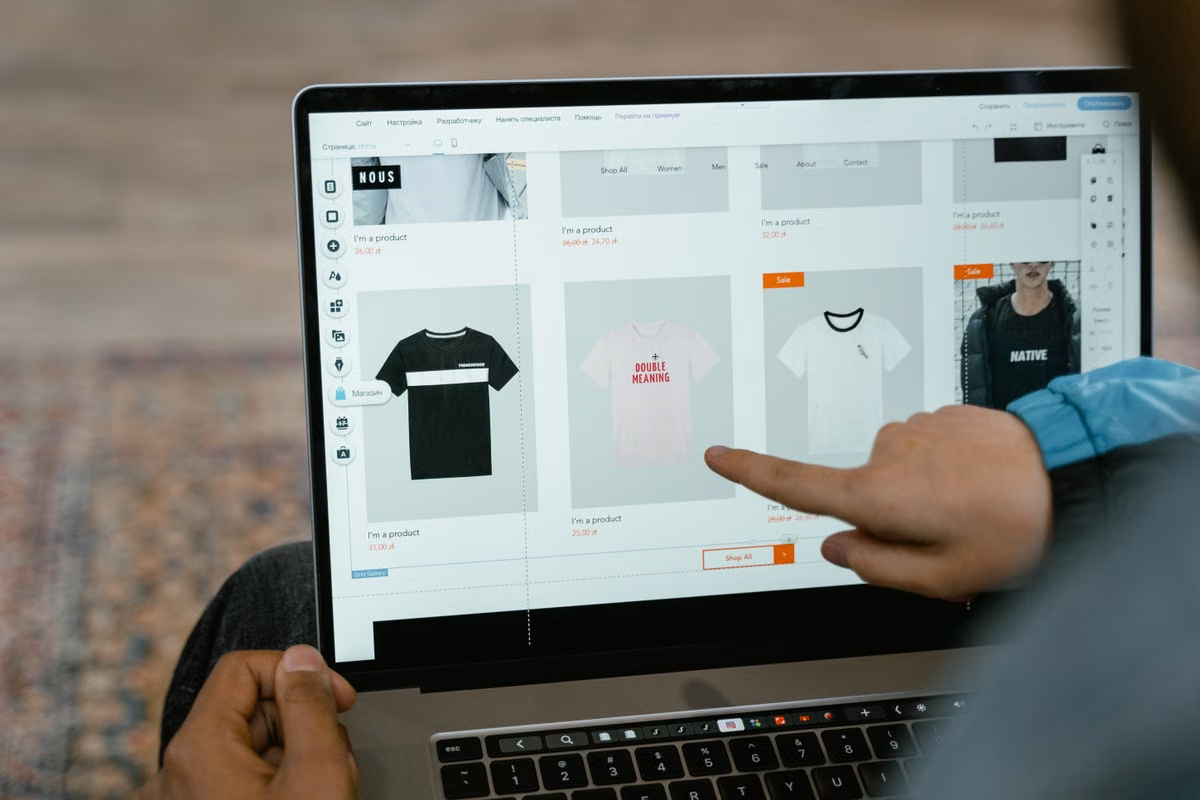
Карточка товара выглядит правильно в редакторе, но вы ещё не проверили рынок, приложения и реальный путь покупателя.
Быстрое решение: сначала работайте с неопубликованной копией темы, затем проверьте право использовать Canvas, страницы товаров, языки и Markets, приложения и оформление заказа. Публикуйте только после фиксации ограничений и проверки подготовленной к выпуску версии.
Эта проверка нужна трансграничным продавцам, которые планируют создать или изменить тему Shopify Canvas.
Она подойдёт операторам, отвечающим за товары, локализацию и путь заказа.
Руководителям поможет распределить ответственность за выпуск и заранее определить порядок возврата к прежней теме.
Последняя проверка сведений — 26 октября 2026 года. Данные сверены с официальными требованиями Shopify к Canvas, инструкцией по настройке и руководством по публикации тем. Статус раннего доступа, перечень подходящих магазинов и границы функций могут измениться. Перед работой проверьте информацию в справке и наличие Canvas в панели своего магазина.
Сначала распределите ответственность за проверку
Не назначайте проверку «всем понемногу». У каждого направления должен быть ответственный, который видит не только оформление, но и последствия для магазина.
Владелец магазина проверяет, доступен ли Canvas именно его магазину, отвечает ли текущий план требованиям и какие права нужны сотрудникам. Shopify указывает условия использования и ограничения в официальных требованиях к Canvas. Поэтому наличие функции у другого продавца не доказывает, что она доступна в вашем аккаунте.
Оператор магазина сверяет главную страницу, товарные карточки, коллекции, меню и важные информационные страницы. Его задача — не просто одобрить внешний вид, а подтвердить, что посетитель может найти товар, выбрать нужный вариант и перейти к оформлению заказа.
Ответственный за рынки и контент проверяет локализованные тексты, изображения, сведения о товаре и региональные требования, которые магазин действительно использует. Отдельно зафиксируйте, какие изменения выполняются средствами Canvas, а какие — в настройках Markets или через инструменты перевода.
Технический ответственный разбирает зависимости от приложений, блоков и встраиваемых элементов. Если какой-либо элемент влияет на выбор товара, отображение условий или корзину, его нельзя считать проверенным только потому, что он виден в редакторе.
Ответственный за публикацию принимает итоговое решение, хранит запись о проверках и знает, как вернуть прежнюю опубликованную тему. Если участники не согласовали владельца каждой проверки, выпуск следует отложить: незакрытые вопросы иначе легко принять за выполненную работу.
Владелец магазина: подтвердите доступ и границы Canvas
Можно ли применить Shopify Canvas к уже используемой сторонней теме? Не делайте вывод по одному факту, что тема уже установлена в магазине. Canvas имеет собственные требования к доступу и поддерживаемым темам. Сверьте их с актуальной страницей Shopify и состоянием темы в панели управления; не считайте, что Canvas автоматически поддерживает любую стороннюю тему.
Инструкция Canvas описывает отдельный процесс создания и настройки. Поэтому до начала работ выясните, какую именно тему вы создаёте или изменяете, где будет сохранён результат и какие функции исходной темы потребуется воспроизвести отдельно. Требования Canvas используйте как источник правил, а не как гарантию совместимости со всеми настройками вашего магазина.
Уточните также, кто в команде имеет право редактировать тему и кто может её опубликовать. Право менять оформление и право выпускать новую версию — разные операционные риски. Сотруднику, который проверяет страницу, не обязательно предоставлять разрешение на публикацию. Ориентируйтесь на реальные роли и права в административной панели.
Для каждой проверки записывайте результат в одном рабочем документе:
- название темы и её состояние — черновик, копия или опубликованная;
- ответственный за проверку;
- проверяемая страница и рынок;
- обнаруженное расхождение и его приоритет;
- решение: исправлено, принято как ограничение или требует повторной проверки.
Так вы избежите ситуации, когда команда обсуждает разные версии темы или теряет замечания в переписке.
Важно. Ранний доступ не означает, что функция открыта каждому магазину. Проверяйте доступность в своём аккаунте и сверяйте её с текущими требованиями Shopify, а не с чужими инструкциями или снимками экрана.
Оператор: проверьте копию темы и страницы магазина
Проверку начинайте не с действующей публикации, а с отдельной неопубликованной версии. Это уменьшает риск случайно изменить витрину, по которой уже приходят покупатели. Shopify описывает управление темами и процесс публикации в официальном руководстве по темам. Копия и опубликованная тема не должны восприниматься как одна и та же версия: перед выпуском подтвердите, что проверяете именно тот вариант, который собираетесь опубликовать.
Рабочая последовательность:
- Откройте список тем в панели магазина и найдите версию, предназначенную для проверки.
- Уточните, кто и когда последним менял эту версию. Если параллельно ведётся работа, согласуйте точку остановки изменений.
- Откройте предварительный просмотр и проверьте главную страницу, товарную страницу, страницу коллекции и важные информационные материалы.
- Сравните оформление с действующей витриной: заголовки, изображения, цены и пояснения к товару должны соответствовать актуальным данным.
- Проверьте, что меню ведёт к нужным разделам, а кнопки и ссылки не остаются без действия.
- После исправлений снова откройте именно подготовленную к выпуску версию и повторите проверку затронутых страниц.
Что проверить в товарной карточке? Убедитесь, что покупатель понимает, какой товар представлен, чем отличаются варианты и какое действие нужно выполнить дальше. Проверьте выбор варианта товара, основные изображения, описание, доступные сведения о доставке и возвратах — в той мере, в какой они важны для вашей витрины. Если важный текст скрыт далеко внизу или виден только на одной версии страницы, отметьте это как задачу, а не как мелкую косметическую правку.
Проверьте и страницы коллекций. Карточки товаров могут выглядеть убедительно по отдельности, но вести себя иначе в сетке: заголовки обрезаются, изображения имеют разную композицию, а покупатель не замечает переход к товару. Для каждой значимой коллекции зафиксируйте, можно ли понять содержимое карточек без перехода на отдельную страницу.
Настройки навигации Canvas следует проверять в контексте реального меню магазина. Сверьте пункты верхнего меню, вложенные разделы и ссылки на важные страницы с официальным описанием навигации Canvas от Shopify. Не предполагайте, что перенос темы автоматически сохранит привычную для команды структуру переходов.
Ответственный за локализацию: сверяйте языки и Markets отдельно
Поддерживает ли тема Canvas языки и Markets магазина? Не объединяйте эти проверки. Перевод контента и настройка показа по рынкам — связанные, но не одинаковые задачи. Проверьте, какие возможности доступны в Canvas, а какие настраиваются отдельно. Для управления переводами изучите официальную инструкцию Shopify по переводу и адаптации контента, а для региональной настройки — описание пользовательских настроек Markets.
Составьте список рынков и языков, которые магазин действительно обслуживает. Для каждого сочетания проверьте:
- название товара, описание и важные уточнения;
- подписи кнопок, меню и информационных блоков;
- изображения и графические материалы с текстом;
- отображение сведений, которые могут различаться по рынкам;
- доступность нужных страниц и переходов в выбранной языковой версии.
Не считайте, что одинаковое оформление означает одинаковый результат на всех рынках. Состав, переводы и региональные настройки могут управляться в разных местах. Поэтому тестируйте не абстрактную «международную версию», а конкретные настройки, которыми пользуется ваш магазин.
Если перевод поддерживается внешним инструментом, установите, какие именно поля и блоки он обрабатывает. После изменения темы проверьте, что локализованный контент не пропал, не подменился исходным языком и не оказался в неподходящем месте. Если важное поле не удаётся проверить средствами Canvas, внесите отдельное действие в список для ответственного за переводы.
При расхождении между предпросмотром и настройками рынка не делайте предположение о том, что увидит покупатель. Запишите рынок, язык, выбранную версию темы и конкретный элемент, затем проверьте фактическую витрину в соответствующем режиме. Ограничение, не подтверждённое наблюдением, не следует представлять как установленное поведение.
Технический ответственный: проверьте приложения и блоки
Как поступить с блоками приложений в теме Canvas? Сначала составьте перечень установленных приложений и элементов, которые они добавляют в витрину. Затем отдельно проверьте каждый элемент в подготовленной версии темы. Официальная справка Shopify объясняет работу приложений и блоков в темах, но само наличие приложения в магазине не подтверждает, что каждый его компонент корректно работает в Canvas.
Для каждого важного элемента задайте конкретные вопросы: отображается ли он на нужном шаблоне, появляется ли в нужном месте, работает ли связанное действие, не перекрывает ли основной контент. Если приложение влияет на выбор товара или переход к покупке, включите его в проверку полного покупательского пути, а не ограничивайтесь просмотром страницы.
Разделите найденные элементы на три группы:
- Критичные: без них покупатель не может выполнить важное действие или получить обязательную информацию.
- Значимые: они влияют на содержание или удобство, но существует временный обходной вариант.
- Необязательные: декоративные или вспомогательные элементы, отсутствие которых не блокирует выпуск.
Список помогает не спорить о том, одинаково ли важны все замечания. Сначала исправляйте критичные ошибки. Для остальных фиксируйте владельца, принятое решение и необходимость повторного теста.
Не забудьте проверить функции действующей темы, от которых зависит магазин. Если в старой теме есть важный пользовательский блок, не ожидайте, что он появится в Canvas автоматически. Подтвердите наличие аналога, возможность настройки или приемлемость временного отказа. Если подтвердить функцию пока нельзя, сохраните её в перечне ограничений и не описывайте как поддерживаемую.
Тестировщик: пройдите путь покупателя в реальном браузере
Предпросмотр полезен для проверки макета, но не доказывает, что все действия сработают у покупателя. Пройдите путь от меню к товару, выберите доступный вариант, проверьте добавление в корзину и убедитесь, что вход к оформлению заказа работает ожидаемо. Не утверждайте, что заказ или конкретный способ оплаты проверен, если команда фактически не проходила соответствующий сценарий.
Проверяйте и разные размеры окна: элементы могут перемещаться, переносить текст или перекрывать друг друга. Зафиксируйте браузер, операционную систему, состояние темы, язык и рынок, который проверяли. Это не результат лабораторного теста Canvas, а обязательный контекст, без которого команда не сможет воспроизвести найденное расхождение.
Если часть покупателей использует macOS Safari, проверяйте витрину именно в реальном браузерном окружении Safari, а не только в редакторе темы или другом браузере. Снимок экрана должен показывать страницу и проблемный элемент; в записи укажите, какой шаг был выполнен и какого результата ожидали. Не делайте вывод о работе всех устройств и рынков по одной проверенной конфигурации.
Для команды, у которой нет подходящего Mac под рукой, удалённый Mac может быть одним из вариантов тестовой среды. Например, страница MangoVM о доступе к Mac mini в Сингапуре пригодится, если нужно проверить браузер на macOS без покупки отдельного компьютера. Это не заменяет проверку на устройствах ваших покупателей и не гарантирует одинаковое поведение витрины в любых условиях.
Выберите решение по условиям, а не по впечатлению
Используйте развилку ниже на итоговом разборе:
- Если Canvas доступен вашему магазину, страницы и ключевые действия проверены, локализация и приложения не содержат блокирующих расхождений, а способ возврата подготовлен — можно переходить к публикации по актуальной процедуре Shopify.
- Если доступ к Canvas или совместимость функции не подтверждены — не публикуйте новую тему; сначала уточните требования и проверьте доступность в административной панели.
- Если критичная страница, язык, рыночная настройка или приложение работает неправильно — оставьте тему неопубликованной, назначьте ответственного и повторите проверку после исправления.
- Если остаются только принятые ограничения, которые не мешают покупательскому пути, — перед выпуском запишите их, укажите владельца решения и согласуйте, что именно команда будет отслеживать после публикации.
- Если прежнюю тему нельзя быстро восстановить или команда не знает, какую версию выпускать, — остановите публикацию до появления понятного плана возврата.
| Вариант | Когда подходит | Что проверить до решения |
|---|---|---|
| Выпустить Canvas | Доступ и ключевые функции подтверждены на версии, подготовленной к публикации | Страницы, рынок и язык, приложения, путь к корзине и возврат |
| Отложить выпуск | Есть блокирующие замечания или не подтверждены требования | Ответственный за каждую задачу и условия повторной проверки |
| Продолжить наблюдение после выпуска | Остались принятые риски, не блокирующие ключевой путь | Запись об ограничениях, владелец наблюдения и способ вернуться к прежней теме |
Выпускайте только проверенную версию
Перед публикацией сверьте состояние темы, список исправлений и незакрытые вопросы. Убедитесь, что участники проверяли одну и ту же версию. Затем следуйте текущему руководству Shopify по публикации темы. После публикации проверьте, что витрина показывает ожидаемую тему, а не другую копию из списка.
До запуска определите порядок возврата: кто принимает решение, где находится прежняя версия и кто выполнит действие в панели. Проверьте этот план по текущей процедуре Shopify, но не выполняйте переключение без необходимости. Если обнаружится проблема, сохраните её описание, состояние темы и условия воспроизведения; иначе исправление может затронуть не тот вариант или остаться непроверенным.
При финальном разборе разделяйте три статуса: «проверено», «не проверено» и «проверено с ограничением». Это особенно важно для локализованного содержимого и приложений: молчание в списке замечаний не означает, что функция работает. Для командного доступа и порядка работы с учётной записью отдельно изучите справочные материалы MangoVM и информацию MangoVM о защите данных, если для проверки вы используете удалённую среду.
Если вы сейчас проверяете тему только в редакторе, основные слабые места такого подхода — нет проверки именно в Safari на macOS, сложнее воспроизвести наблюдение в одинаковой среде и остаётся риск спутать предпросмотр с реальным путём покупателя. Для разовой проверки можно использовать подходящий Mac, который уже есть у команды; при регулярных задачах сравните стоимость владения собственной машиной с временной удалённой средой и учитывайте, нужны ли вам физические подключения. Когда задача ограничена проверкой магазина в Safari и не требует постоянной локальной машины, аренда Mac у MangoVM может быть удобным способом провести отдельную проверку. Сначала сопоставьте условия доступа с вашим тестовым сценарием — удалённый Mac сам по себе не подтверждает совместимость темы и не гарантирует результат для всех рынков.
Подготовьте витрину к запуску на удалённом Mac
Арендуйте в MangoVM выделенный физический Mac mini и проверьте отображение страниц магазина в среде macOS.